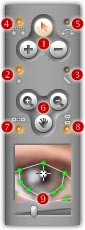
我们只使用了编辑面板上的添加关键点工具, 其实这里还有其它几个编辑工具也很有用.
编辑工具
编辑工具面板上有3个用于编辑的工具( ).
).
编辑关键点 ( ):
你可在源图片上框选一组关键点, 然后可以通过编辑菜单或键盘操作来移动, 放缩, 裁剪, 删除, 拷贝及粘贴它们.
):
你可在源图片上框选一组关键点, 然后可以通过编辑菜单或键盘操作来移动, 放缩, 裁剪, 删除, 拷贝及粘贴它们.
添加关键点 ( ): 如第3课中所述, 你可以通过此工具逐个添加关键点或调整关键点的位置. 这是最常用的工具.
删除关键点 ( ): 通过此工具删除任何不需要的关键点. 只需将光标移到该关键点上并点击一下即可.
备注
• 从3.0版开始, 你可以直接用鼠标右键点击的方法来删除一个关键点而不一定要选择删除关键点工具.
编辑选项
这里有2 个用于控制添加关键点的选项.
自动添加对应关键点 ( ): 如果此选项是开启的,
在任一源图片上添加一个关键点, 程序都将自动在对应图片上的相应位置添加一个关键点. 如果此选项是关闭的, 则允许你为任一源图片单独添加关键点.
): 如果此选项是开启的,
在任一源图片上添加一个关键点, 程序都将自动在对应图片上的相应位置添加一个关键点. 如果此选项是关闭的, 则允许你为任一源图片单独添加关键点.
自动跳转至对应关键点 ( ):
如果此选项是开启的, 在任一源图片上添加一个关键点后, 光标将自动跳转到对应图片上的相应位置.
):
如果此选项是开启的, 在任一源图片上添加一个关键点后, 光标将自动跳转到对应图片上的相应位置.
备注
• 组合使用这两个选项来确定你喜欢的模式. 例如, 使自动添加对应关键点关闭但自动跳转至对应关键点是开启的, 你将得到最快捷的添加关键点的模式.
查看工具
编辑工具面板上有3个用查看视区的工具( ).
).
调整视区 ( ): 当编辑视区不能完整地显示源图片时, 会出现相应的水平或垂直滚动条. 你可以通过直接拖放视区或使用滚动条来调整源图片的可视部分.
放大 ( ), 缩小 (
 ): 选择这两个工具然后在视区上点击一下, 可使显示区域按从12.5%到800%的比例平滑地放大或缩小.
备注
• 从3.0版开始, 这组查看工具不仅可用于两个源图片, 对预览窗口也同样有效.
• 从3.0版开始, 你可以直接使用鼠标滚轮操作来调整视区而不一定非要使用这组工具, 同时, 使用鼠标滚轮操作时可使显示区域最高放大至1600%.
查看选项
这里有2个用于视区同步的选项.
源图片视区同步 ( ):
当你缩放/平移两个源图片中的一个时, 程序将自动缩放/平移另一个源图片以使源图片视区同步.
):
当你缩放/平移两个源图片中的一个时, 程序将自动缩放/平移另一个源图片以使源图片视区同步.
预览视区同步 ( ):
当你缩放/平移两个源图片中的一个时, 程序将自动缩放/平移预览视区以保持同步, 反之亦然.
):
当你缩放/平移两个源图片中的一个时, 程序将自动缩放/平移预览视区以保持同步, 反之亦然.
备注
• 通常情况下, 最好使这两个选项都保持开启状态, 这样两个源图片和预览视区都将保持同步.
放大镜
放大镜( )放大源图片编辑窗口中光标附近位置的区域, 可令编辑更精确, 并且不用反复调整源图片显示比例.
你可以通过拖动放大倍数滚动条( )设置1倍到4倍的放大倍数.